

GUIAHub + MINUTEGuia independente

Transforme seu celular em uma ferramenta de renda extra.

Aprenda a se cadastrar, configurar o MINUTE e gravar tarefas do dia a dia com mais segurança.

Ver passo a passo

Como se cadastrar

Siga a ordem para configurar tudo sem complicação.

  1. 1

    Acesse a Hub pelo link indicado

    Clique no botão abaixo para ir para a página de cadastro da Hub.

    Acessar a Hub
  2. 2

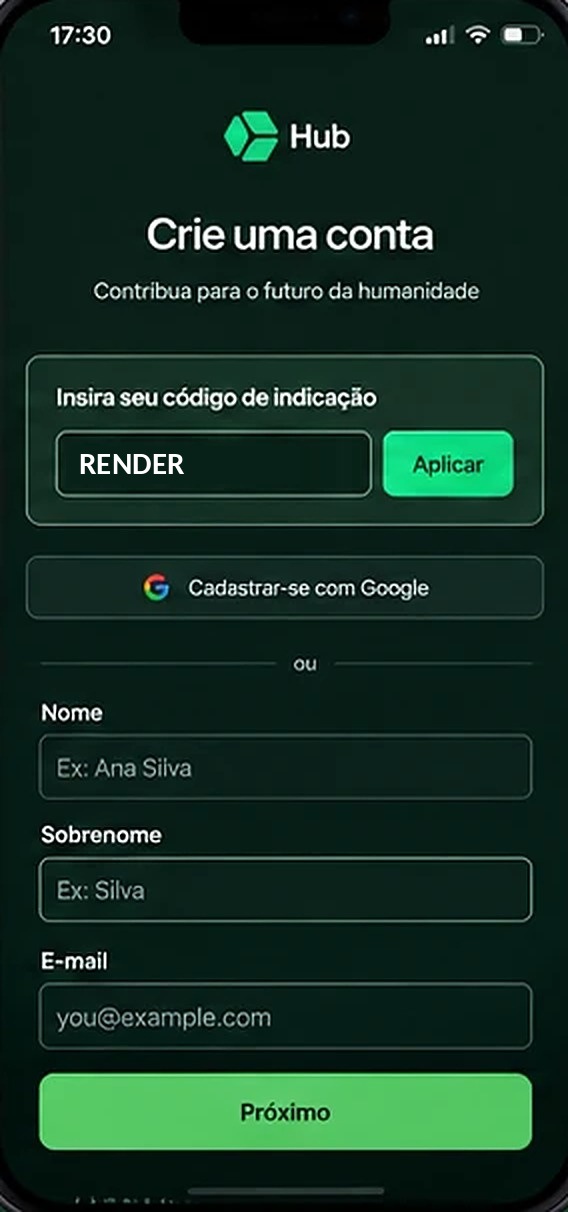
    Na tela de cadastro, localize “Código de indicação”

    Insira o código da organização no campo indicado.

    Código de indicação

    [RENDER]

    Use exatamente este código para o cadastro ficar correto. Entrou por outro link? Digite-o neste campo.

  1. 3

    Preencha seus dados reais

    Confira seu nome, e-mail e dados de pagamento antes de enviar.

  2. 4

    Após criar a conta, entre na área “Como funciona” > “Cadastrar a MINUTE”

    Localize o e-mail fornecido pela Hub.

  3. 5

    Baixe a MINUTE e cadastre usando o login fornecido no site da Hub ou o login que a Hub te fornecer.

    Depois, adicione os códigos das organizações informados pela Hub.

Não invente dados nem use e-mails diferentes entre as contas.

Tela “Crie uma conta” da Hub com o campo para inserir o código de indicação
App MINUTE

O app onde tudo
acontece.

A MINUTE é o aplicativo que você usa para fazer as gravações. É por lá que suas atividades são analisadas, aprovadas e enviadas para a Hub.

M.

MINUTE

Grave. Contribua. Ganhe.

Os dados de login da MINUTE são fornecidos pela Hub. Confira quais são as informações que a Hub te passou para acessar o aplicativo.

Logo abaixo: tutorial de cadastro na MINUTERole para baixo e passe as telas do celular para o lado para ver cada passo.

Deslize ou toque nas setas para ver os passos

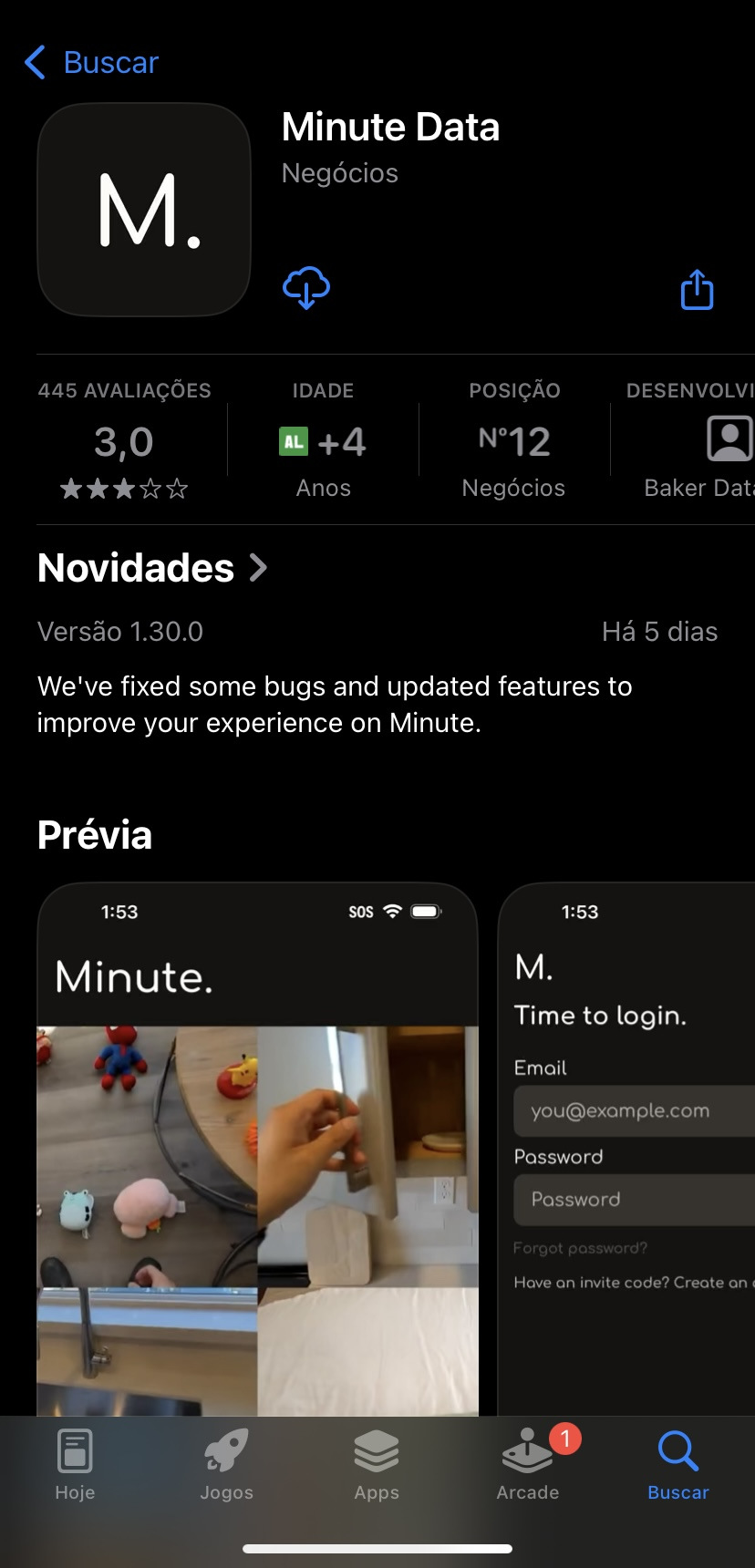
Página do app Minute Data na App Store
Passo 1 de 7
Passo 1 de 7

Baixe o app

Após o cadastro, baixe o aplicativo Minute na loja de apps do seu celular e faça o login.

Pagamentos

Seu trabalho vira saldo.

Depois que seus vídeos são aprovados, o valor das tarefas fica na sua carteira da Hub e você solicita o saque quando estiver disponível.

Valor fictício, apenas para demonstração.

Como funciona?

  1. 1Vídeo aprovado

    A tarefa é analisada automaticamente e enviada para a Hub.

  2. 2Saldo na carteira

    O valor correspondente às tarefas aprovadas é contabilizado no seu perfil da Hub.

  3. 3Solicite o saque

    Nos dias disponíveis, você solicita o saque pela própria plataforma da Hub. O valor cai na sua conta via Pix.

Atenção à chave Pix!

Cadastre a chave Pix correta no seu perfil da Hub. É por ela que o dinheiro será enviado para a sua conta.

Use sempre seus dados cadastrados na plataforma para evitar erros e atrasos.

Saldo na carteira da Hub

O valor fica seguro na sua carteira do perfil, até você solicitar o saque.

Dias de saque

Os saques só podem ser solicitados nos dias disponibilizados pela Hub. Confira o calendário na plataforma.

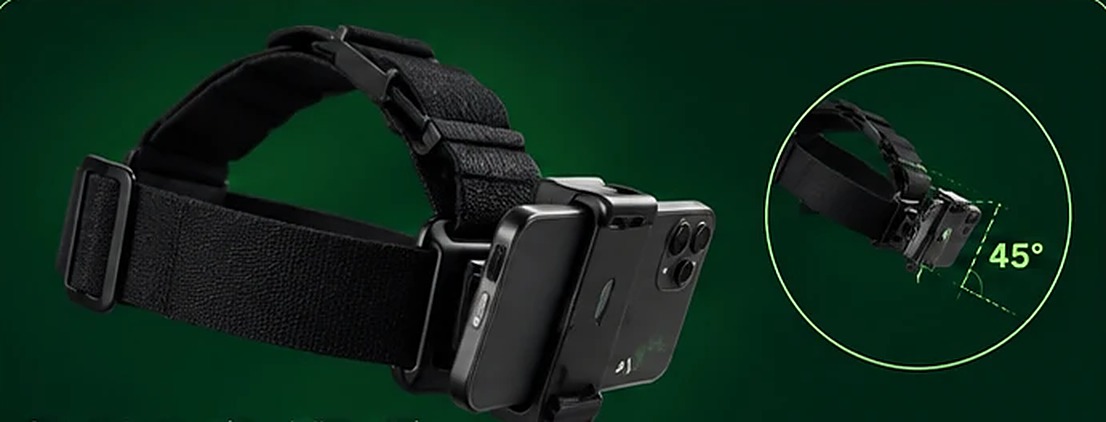
Suporte de cabeça

O suporte que
mantém seu celular no lugar certo.

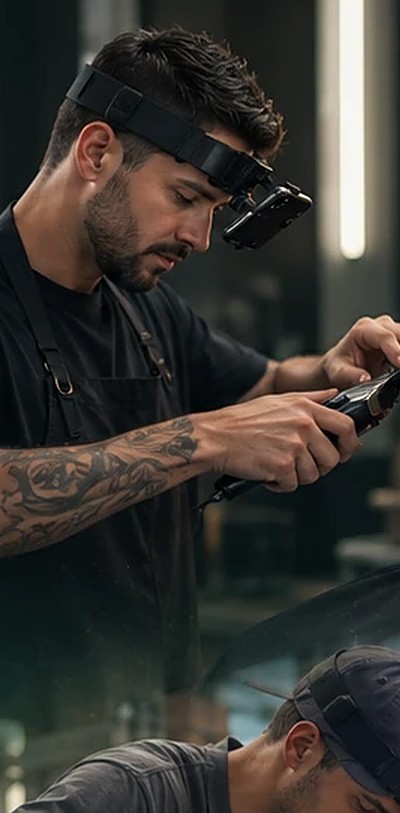
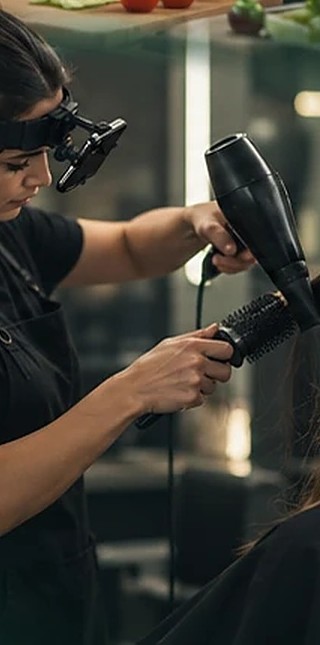
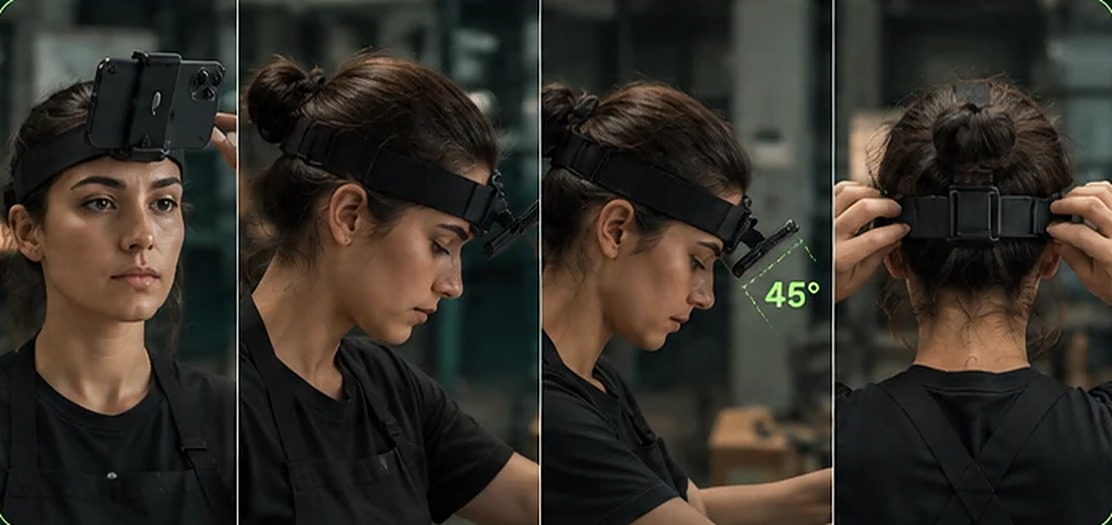
Com ele, o celular fica preso à sua cabeça, na altura da festa, com a câmera virada para baixo, captando o que suas mãos estão fazendo.

Como conseguir o suporte?

Dica

Pelo site da Hub ele é gratuito, mas pode demorar.Se quiser começar antes, a compra online é a melhor opção.

Suporte de cabeça com celular encaixado e detalhe do ângulo de 45°
Suporte de cabeça (modelo ilustrativo)
Sequência de fotos mostrando como prender o suporte na cabeça e o ângulo de 45° da câmera

Dicas de gravação.

Confira orientações simples para gravar seus vídeos com mais qualidade e segurança e evitar que seus vídeos sejam rejeitados.

1

Posicionamento e enquadramento

Pessoa com o celular preso na cabeça, inclinado em 45°, cortando um tomateFaça assim
Visão da câmera gravando: mãos cortando um tomate, bem enquadradas

Incline o celular em 45°

Mantenha o celular na cabeça, com a câmera virada para frente e levemente para baixo.

Enquadre as mãos e a atividade

O foco deve ser nas suas mãos e no que está sendo feito.

Evite filmar: não grave o teto, as paredes ou os pés.

1

Posicionamento e enquadramento

1/2
Pessoa com o celular preso na cabeça, inclinado em 45°, cortando um tomateFaça assim

Incline o celular em 45°

Mantenha o celular na cabeça, com a câmera virada para frente e levemente para baixo.

Evite filmar: não grave o teto, as paredes ou os pés.
Quais celulares funcionam?

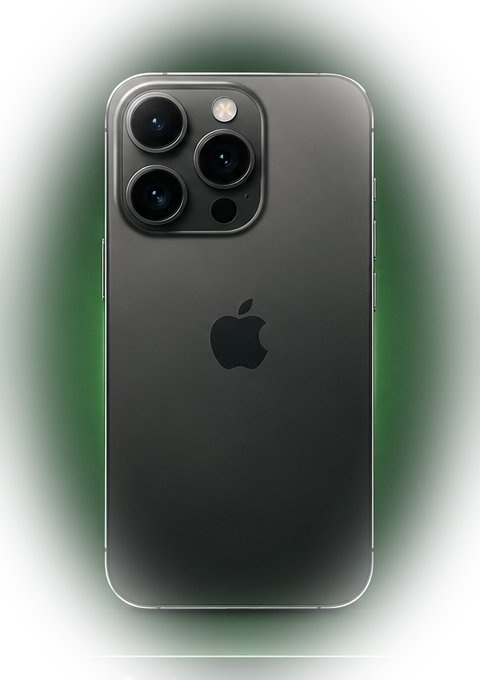
Modelos compatíveis:

iPhone
iPhoneCompatíveis
  • iPhone 12 ou mais novo
Celular Android
AndroidCompatíveis
  • Pixel 6 ou mais novo
  • Galaxy S21 ou mais novo (exceto modelos FE)

Você pode também verificar se o seu aparelho está disponível pelo site da Hub.

Verificar no site da Hub

Entenda o
propósito.

Você grava tarefas reais, e essas gravações ajudam a treinar a inteligência artificial.

Como funciona?

  1. 1. Você grava

    Tarefas do dia a dia, na sua rotina.

  2. 2. A IA aprende

    Com esses dados reais.

  3. 3. O futuro avança

    Robôs podem contribuir com as pessoas.

Você faz parte disso!

Cada gravação é um passo para uma IA mais humana, segura e preparada para o futuro.

Robô humanoide com um celular preso a um suporte de cabeça
Suporte

Ficou com alguma
dúvida?

Fale com o nosso suporte por e-mail. Conte quem você é e qual é a sua dúvida: respondemos em até 24 horas e ajudamos no que estiver ao nosso alcance.

duvidasrendacomia@gmail.com

Basta copiar o endereço e enviar a sua dúvida para ele pelo e-mail que você já usa (Gmail, Hotmail, Outlook…). No assunto, escreva Dúvidas Renda com IA.

Envie pelo seu e-mail com o assunto Dúvidas Renda com IA.

No seu e-mail, informe:

  • Seu nome

    Para sabermos com quem estamos falando.

  • Sua dúvida bem explicada

    Conte o que aconteceu e em qual etapa você está.

  • Prints da tela (opcional)

    Se quiser, anexe prints para mostrar o que está vendo.

Resposta em até 24 horas